
Amazon ist der größte Online-Marktplatz der Welt, und die Bewertungen Ihres Amazon-Verkäuferkontos gehören zu den stärksten Vertrauenssignalen, die ein Käufer sehen kann. Wenn Sie diese Bewertungen auf Ihrer eigenen Website präsentieren, werden hart erarbeitete Marktplatz-Bewertungen zu Social Proof, der überzeugt.
Hier kommt Repuso ins Spiel. Repuso kann Ihren Amazon-Shop (und andere soziale Kanäle) überwachen, Ihre Bewertungen sammeln und sie auf verschiedene Arten auf Ihrer Website anzeigen, die Ihre Besucher lieben werden.
Binden wir das Amazon-Bewertungs-Widget in Ihre Website ein
- Wenn Sie bereits ein Repuso-Konto haben, melden Sie sich hier an. Falls nicht, klicken Sie hier, um sich zu registrieren.
- Gehen Sie zu „Kanäle”, klicken Sie auf die Schaltfläche „Kanal hinzufügen” und suchen Sie den Kanal „Amazon”
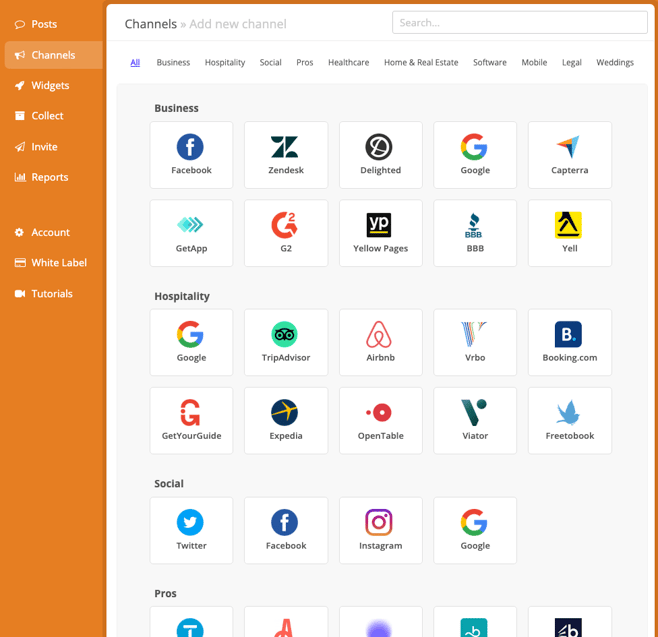
- Klicken Sie auf Amazon und geben Sie die URL Ihres Verkäufer-Shops ein (zum Beispiel
https://www.amazon.com/sp?seller=A2YW43A22YO9DM). Eine andere Amazon-Domain wie amazon.co.uk funktioniert ebenfalls. - Als Nächstes müssen Sie ein neues Widget erstellen. Ein Widget ist eine Möglichkeit, die Bewertungen auf Ihrer Website anzuzeigen. Sie können mehrere verschiedene Widgets für unterschiedliche Bereiche Ihrer Website erstellen.
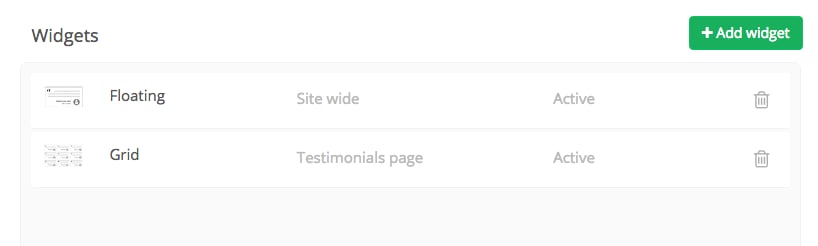
- Klicken Sie auf „Widgets” und dann auf die Schaltfläche „Widget hinzufügen”
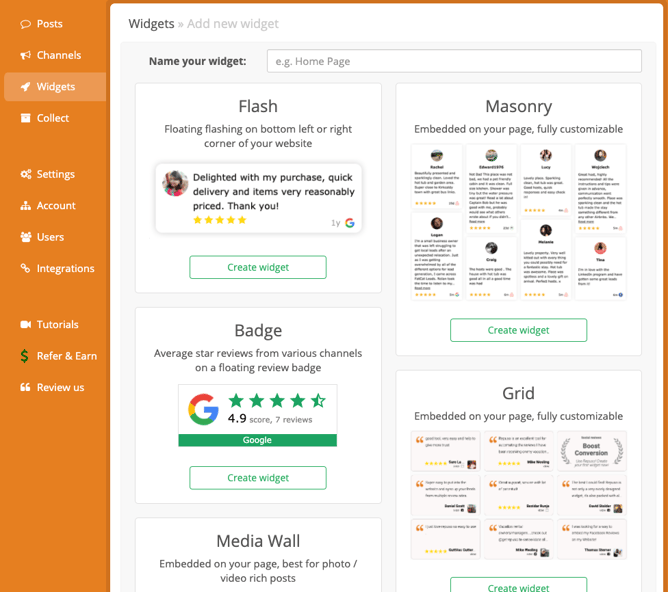
- Wählen Sie das gewünschte Widget und geben Sie ihm eine Beschreibung, die Sie später wiedererkennen
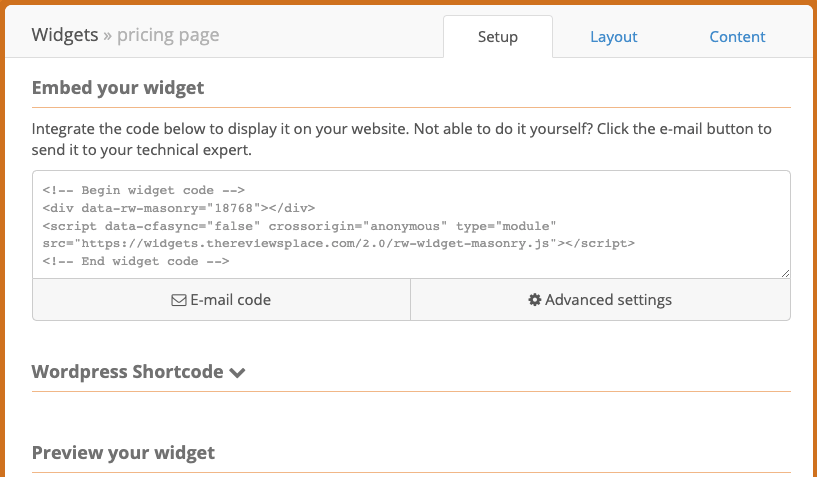
- Dies ist der Code, den Sie auf Ihrer Website implementieren müssen (Verwenden Sie WordPress? Nutzen Sie das Repuso-WordPress-Plugin für eine einfache Implementierung)
- Sie können das Erscheinungsbild des Widgets an Ihre Website anpassen (Registerkarte „Layout”) sowie einzelne Bewertungen auswählen (Registerkarte „Inhalt”).
- Jede von Ihrem Amazon-Konto gesammelte Bewertung erscheint in Ihrem „Posteingang”. Sie wird erst auf Ihrem Widget angezeigt, nachdem Sie sie genehmigt haben.
- Das war’s! Ihr Widget ist immer mit den neuesten genehmigten Bewertungen auf dem aktuellen Stand.
Wenn Sie Feedback oder Anmerkungen haben, lassen Sie es uns wissen.