
Im Chrome Web Store entdecken und bewerten Nutzer Browser-Erweiterungen. Genau diese Sternebewertungen und Rezensionen sind der soziale Beweis, der den nächsten Besucher von einer Installation überzeugt. Sie auf Ihrer eigenen Website anzuzeigen ist deshalb eine einfache Möglichkeit, Vertrauen aufzubauen und Ihre Nutzerbasis zu vergrößern.
Und genau hier kommt Repuso ins Spiel. Repuso kann Ihre Chrome-Web-Store-Erweiterung (und andere soziale Kanäle) überwachen, Ihre Bewertungen sammeln und sie auf verschiedene Arten auf Ihrer Website präsentieren, die Ihre Besucher lieben werden.
Binden wir das Chrome-Web-Store-Bewertungs-Widget in Ihre Website ein
- Wenn Sie bereits ein Repuso-Konto haben, melden Sie sich hier an. Falls nicht, klicken Sie hier, um sich zu registrieren.
- Gehen Sie zu „Kanäle”, klicken Sie auf die Schaltfläche „Kanal hinzufügen” und suchen Sie den Kanal „Chrome Store”

- Klicken Sie auf Chrome Store und geben Sie die URL Ihrer Erweiterung ein (zum Beispiel
https://chromewebstore.google.com/detail/dark-reader/eimadpbcbfnmbkopoojfekhnkhdbieeh). - Als Nächstes müssen Sie ein neues Widget erstellen. Ein Widget ist eine Möglichkeit, die Bewertungen auf Ihrer Website einzubinden. Sie können mehrere verschiedene Widgets für unterschiedliche Bereiche Ihrer Website erstellen.
- Klicken Sie auf „Widgets” und dann auf die Schaltfläche „Widget hinzufügen”
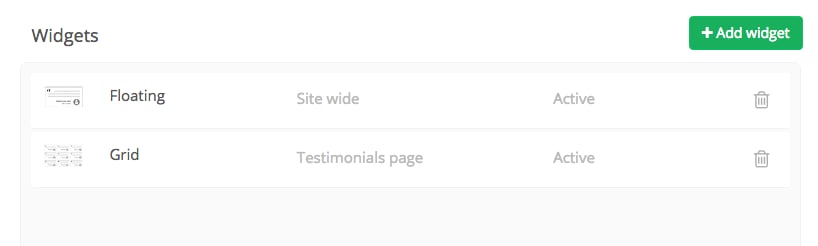
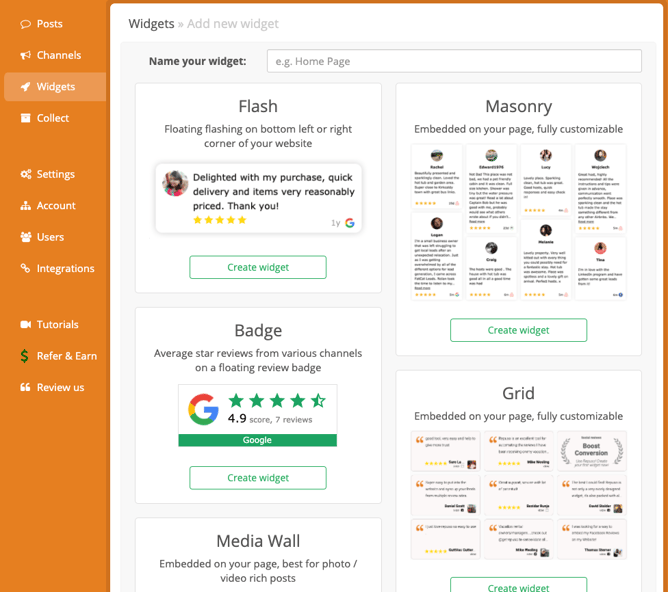
- Wählen Sie das gewünschte Widget aus und geben Sie ihm eine Beschreibung, die Sie später wiedererkennen
- Dies ist der Code, den Sie auf Ihrer Website einbinden müssen (Verwenden Sie WordPress? Nutzen Sie das Repuso-WordPress-Plugin für eine einfache Einbindung)
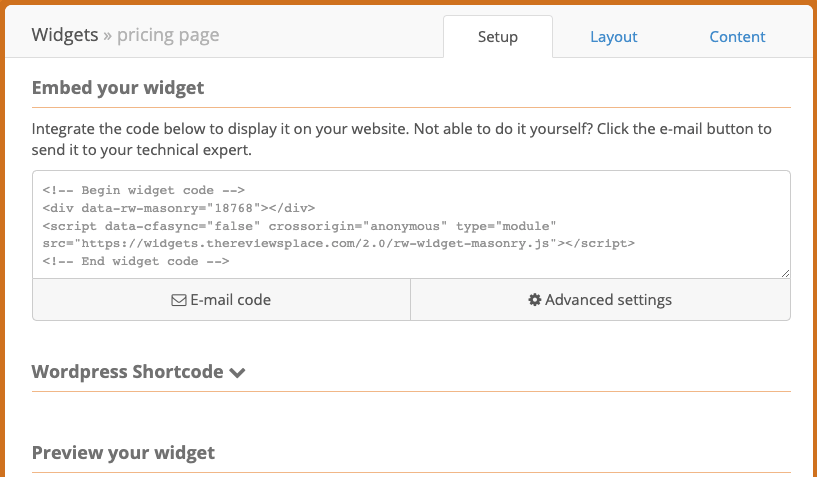
- Sie können das Erscheinungsbild des Widgets an Ihre Website anpassen (Registerkarte „Layout”) und einzelne Bewertungen auswählen (Registerkarte „Inhalt”).
- Jede von Ihrer Chrome-Web-Store-Erweiterung gesammelte Bewertung erscheint in Ihrem „Posteingang”. Sie wird erst dann in Ihrem Widget angezeigt, nachdem Sie sie genehmigt haben.
- Das war’s! Ihr Widget ist immer mit den neuesten genehmigten Bewertungen auf dem aktuellen Stand.
Wenn Sie Feedback oder andere Anmerkungen haben, lassen Sie es uns wissen.