
GlossGenius permette ai titolari di attività di raggiungere nuovi traguardi facendo crescere il proprio business e massimizzando i propri guadagni. La loro suite completa di soluzioni automatizzate per la pianificazione degli appuntamenti, l’elaborazione dei pagamenti, i trasferimenti in giornata, la gestione dei clienti e il marketing integrato è stata progettata per consentire ai professionisti di concentrarsi sul creare, non sulle attività amministrative.
Ed è qui che entra in gioco Repuso. Repuso può monitorare la tua pagina GlossGenius (e altri canali social), raccogliere le tue recensioni e mostrarle sul tuo sito web in diversi modi che i tuoi visitatori adoreranno.
Incorporiamo il widget delle recensioni di GlossGenius sul tuo sito
- Se hai già un account Repuso, accedi qui. In caso contrario, clicca qui per registrarti.
- Vai su “Canali”, clicca sul pulsante “Aggiungi canale” e trova il canale “GlossGenius”
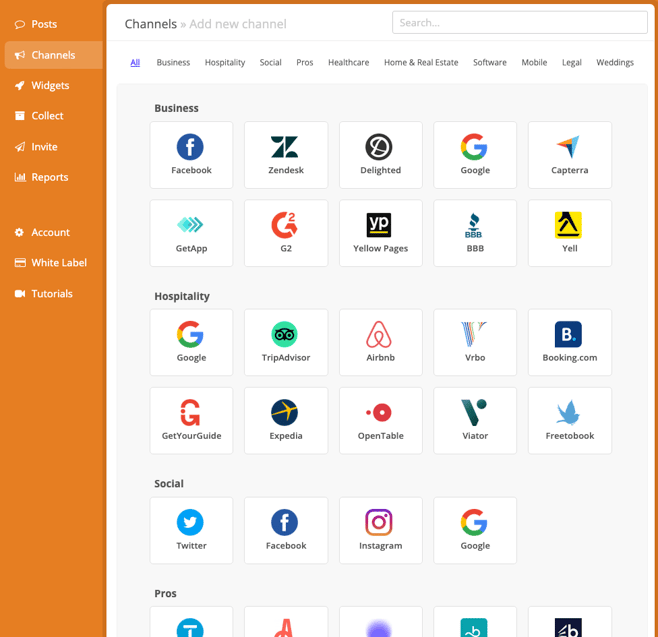
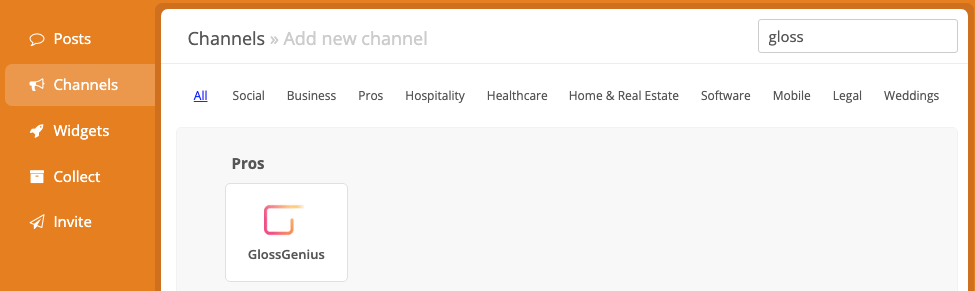
- Clicca su GlossGenius e inserisci l’URL della tua scheda
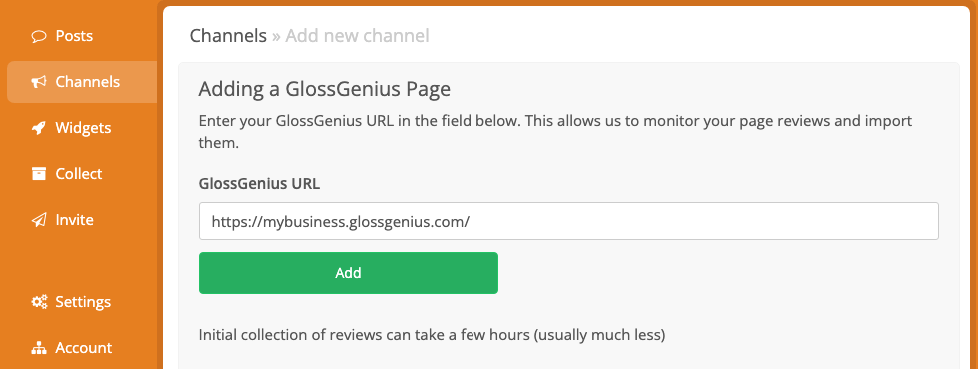
- Successivamente dovrai creare un nuovo widget. Un widget è un modo per mostrare le recensioni sul tuo sito web. Puoi creare più widget diversi per le varie sezioni del tuo sito.
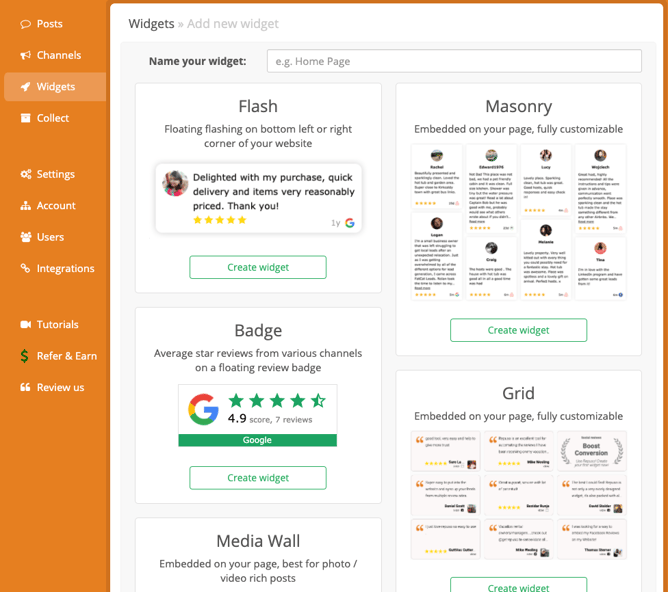
- Clicca su “Widget” e poi sul pulsante “Aggiungi widget”
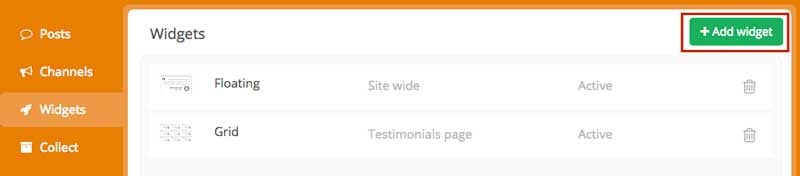
- Scegli il widget che preferisci e assegnagli una descrizione che potrai riconoscere in seguito
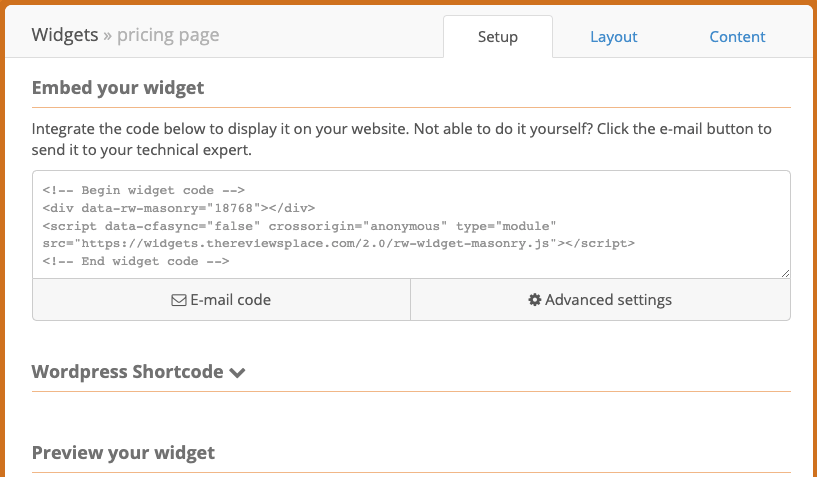
- Questo è il codice che dovrai implementare sul tuo sito web (usi WordPress? Usa il plugin Repuso per WordPress per un’implementazione semplice)
- Puoi personalizzare l’aspetto del widget per adattarlo al tuo sito web (scheda “Layout”) e selezionare recensioni specifiche (scheda “Contenuto”).
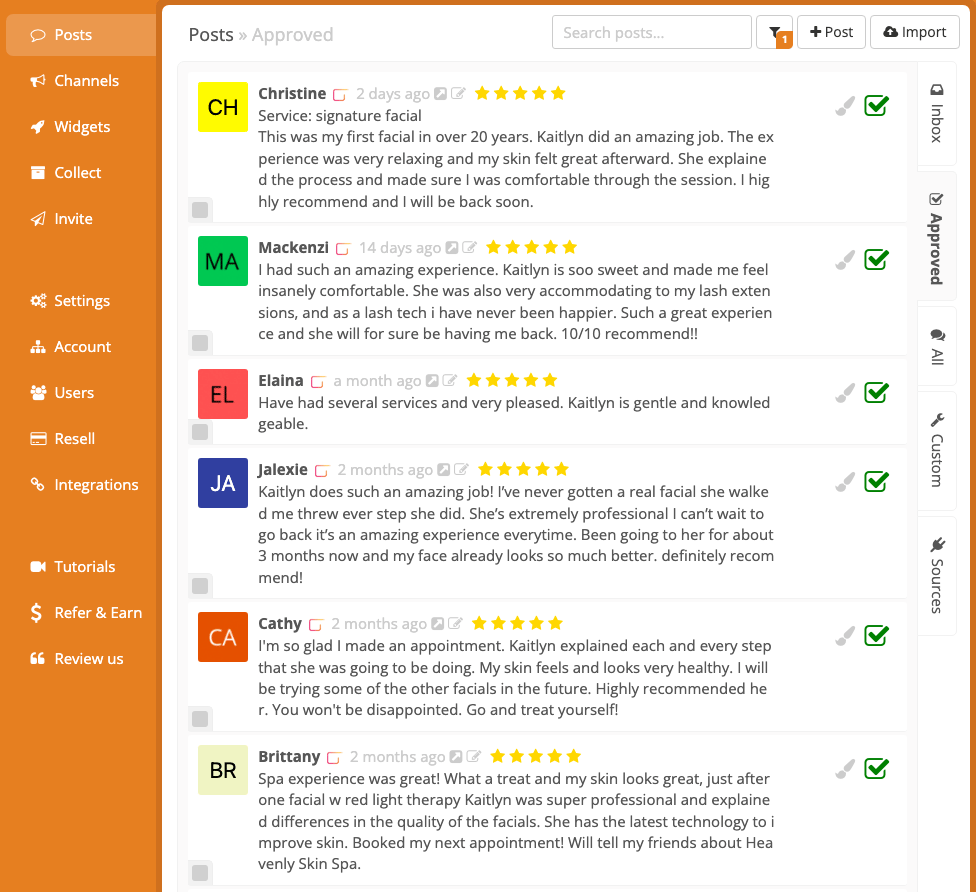
- Ogni recensione raccolta dal tuo account GlossGenius comparirà nella tua “Posta in arrivo”. Verrà mostrata sul tuo widget solo dopo che l’avrai approvata
- Se non l’hai ancora fatto, crea un widget tramite il pulsante “Widget” -> “Aggiungi widget”.
- Ecco fatto! Il tuo widget sarà sempre aggiornato con le ultime recensioni approvate.
Se hai commenti o suggerimenti, faccelo sapere.