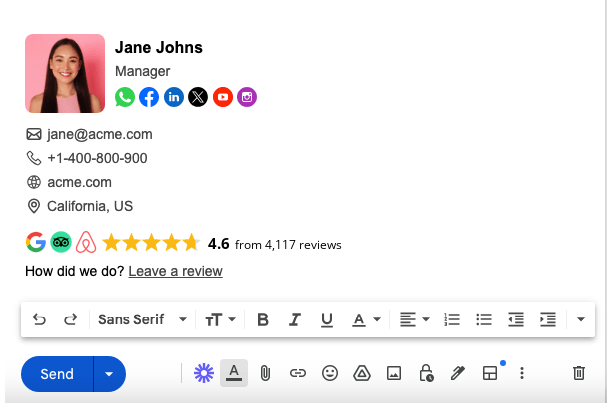
Wie möchten Sie Ihre Bewertung in jeder E-Mail zeigen, die Sie versenden? Mit unserem neuen Widget für E-Mail-Signaturen können Sie Ihre aktuellsten Sternebewertungen als Signatur in jedem E-Mail-Programm einbinden - Gmail, Outlook usw.
Repuso kann Ihre sozialen Plattformen auf Bewertungen überwachen, Ihre Bewertungen sammeln und sie auf Ihrer Website und in Ihren E-Mails auf verschiedene Weise präsentieren, die Ihre Besucher lieben werden.
Erstellen wir das Widget für die E-Mail-Signatur mit Bewertungen
- Wenn Sie bereits ein Repuso-Konto haben, melden Sie sich hier an. Falls nicht, klicken Sie hier, um sich zu registrieren.
- Gehen Sie zu „Kanäle”, klicken Sie auf die Schaltfläche „Kanal hinzufügen” und fügen Sie Ihre Kanäle hinzu. Das ist je nach den Plattformen, die Sie überwachen möchten, sehr einfach; fügen Sie zum Beispiel einen Google-My-Business-Kanal hinzu. Weitere Informationen finden Sie in unserem Bereich Anleitungen.
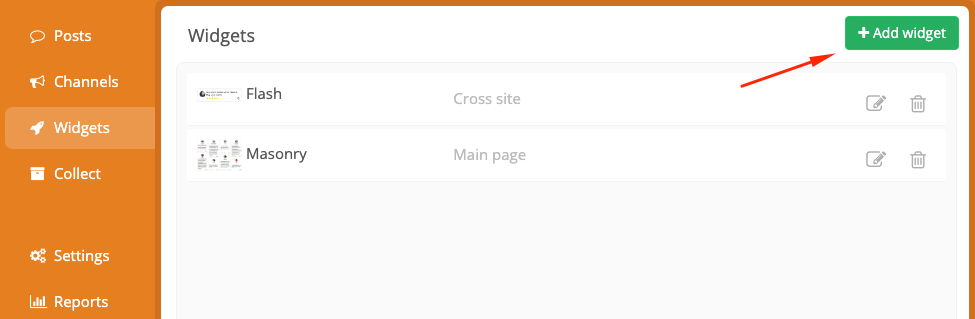
- Gehen Sie zu „Widgets” und klicken Sie auf die Schaltfläche „Widget hinzufügen”.
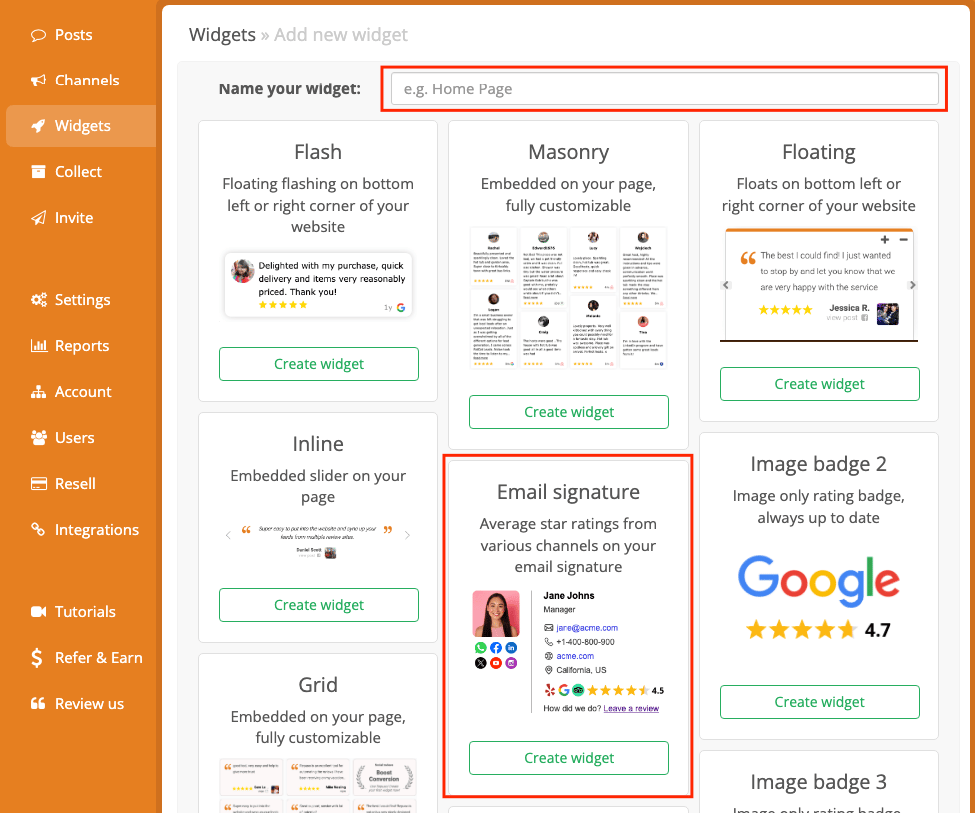
- Benennen Sie Ihr Widget und wählen Sie das Widget „E-Mail-Signatur” aus.
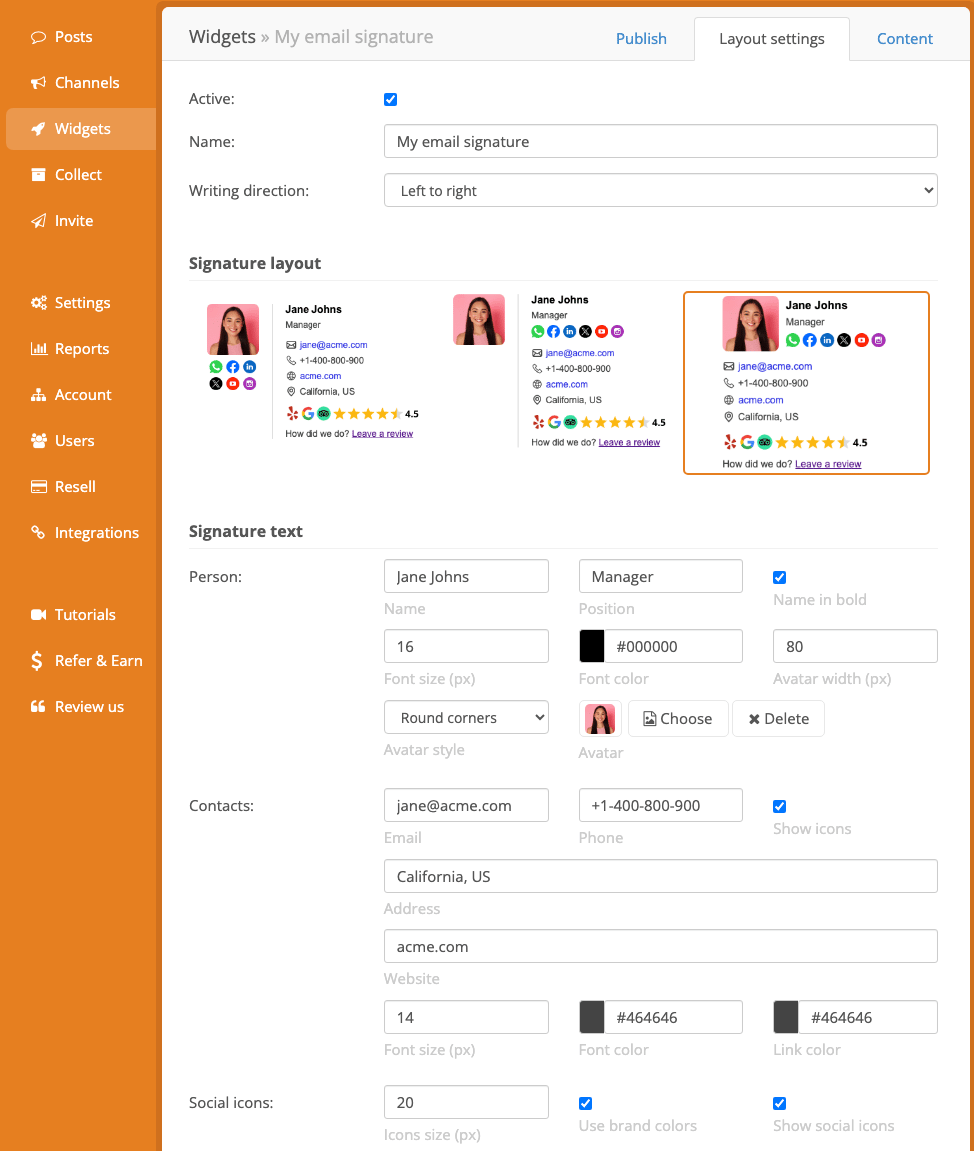
- Klicken Sie auf die Registerkarte „Layout-Einstellungen”; auf dieser Seite haben Sie die volle Kontrolle über die E-Mail-Signatur, geben Sie die Informationen ein, die Sie in der Signatur anzeigen möchten.
- Falls Sie das Erscheinungsbild der Sternebewertung anpassen möchten, scrollen Sie zum Abschnitt „Sternebewertungs-Badge”, wo Sie die zugehörigen Einstellungen und Stile finden und ändern können.

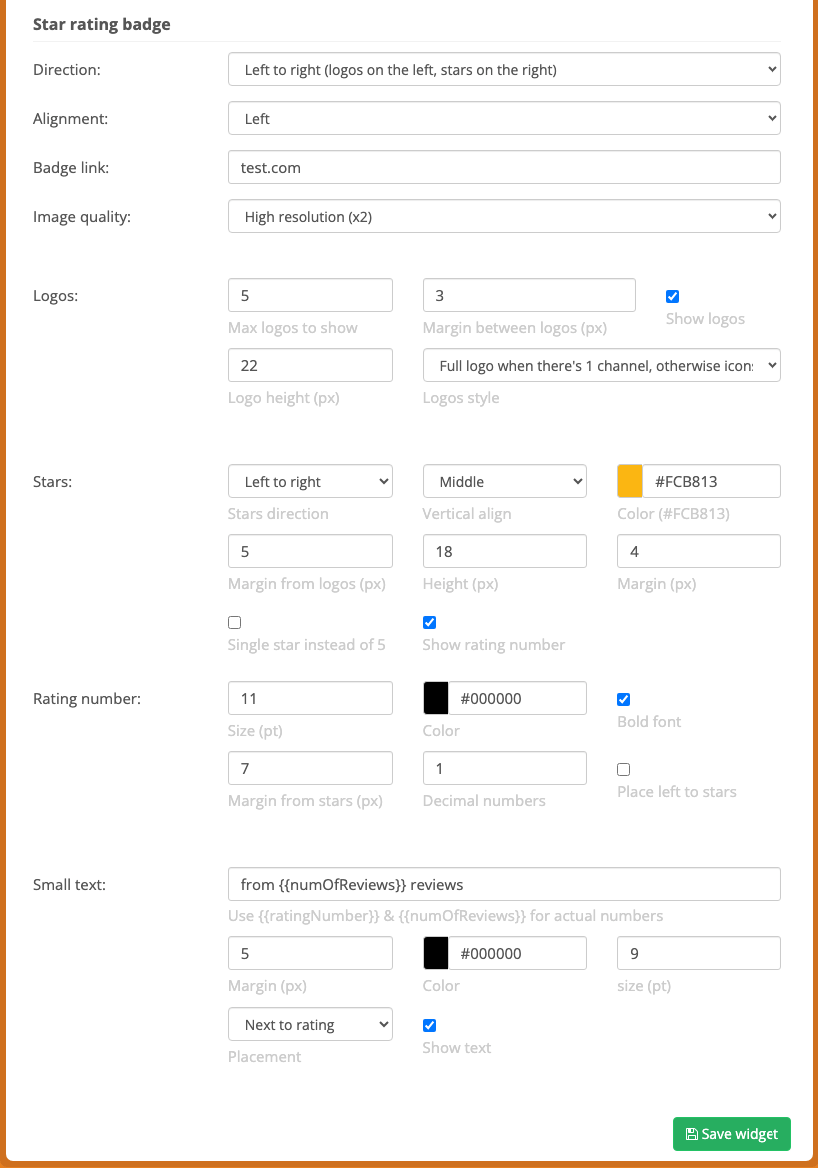
- Klicken Sie unten auf dem Bildschirm auf die Schaltfläche „Widget speichern”.
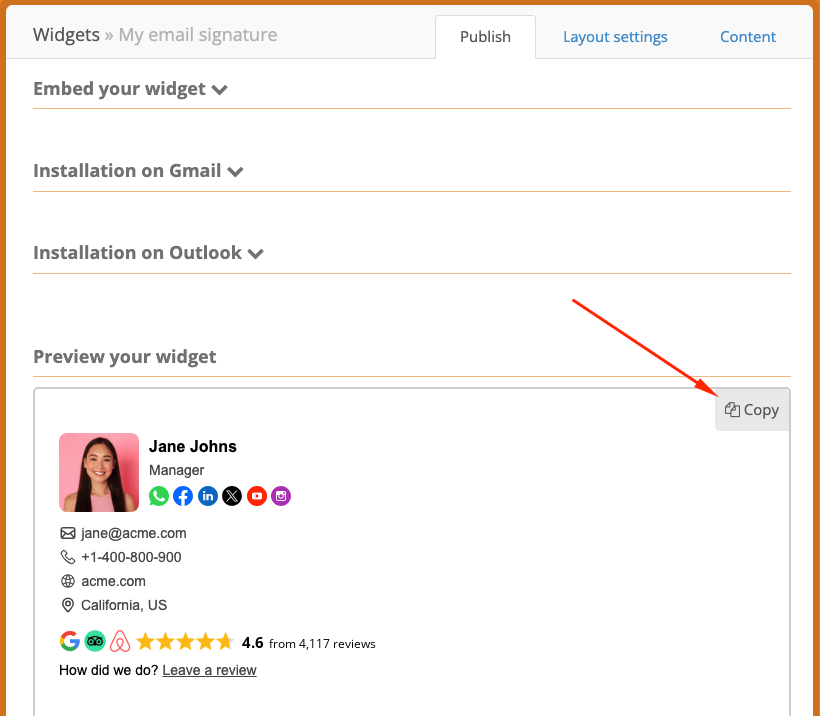
- Das war’s, Sie können die Signatur nun zu Ihrem E-Mail-Programm hinzufügen! Klicken Sie auf die Schaltfläche „Kopieren”, um die Signatur in die Zwischenablage zu kopieren.
E-Mail-Signatur in Gmail einbinden
Anleitung auf der Website von Google Gmail
- Gehen Sie zu Ihrem Gmail-Konto.
- Klicken Sie oben rechts auf das Symbol „Einstellungen”.
- Gehen Sie zur Registerkarte „Alle Einstellungen anzeigen” > „Allgemein” > „Signatur”.
- Klicken Sie auf die Schaltfläche „Neue Signatur erstellen”.
- Benennen Sie Ihre Signatur.
- Fügen Sie Ihre Signatur in das Textfeld ein.
- Nehmen Sie bei Bedarf Änderungen vor.
E-Mail-Signatur in Outlook einbinden
Anleitung auf der Website von Microsoft Outlook