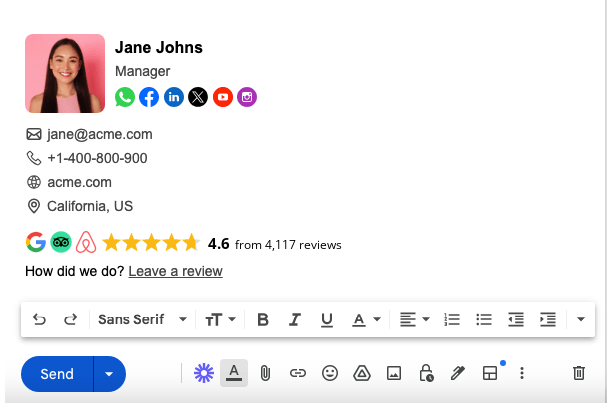
Come ti piacerebbe mettere in mostra la tua valutazione in ogni email che invii? Il nostro nuovo widget per la firma email ti consente di incorporare le tue valutazioni a stelle più recenti come firma in qualsiasi client di posta: Gmail, Outlook, ecc.
Repuso può monitorare le tue piattaforme social alla ricerca di recensioni, raccogliere le tue recensioni e metterle in mostra sul tuo sito web e nelle tue email in diversi modi che i tuoi visitatori adoreranno.
Creiamo il widget per la firma email con recensioni
- Se hai già un account Repuso, accedi qui. In caso contrario, clicca qui per registrarti.
- Vai su “Canali”, clicca sul pulsante “Aggiungi canale” e aggiungi i tuoi canali. È molto semplice a seconda delle piattaforme che desideri monitorare; ad esempio, aggiungi un canale Google My Business. Puoi trovare maggiori informazioni nella nostra sezione Tutorial.
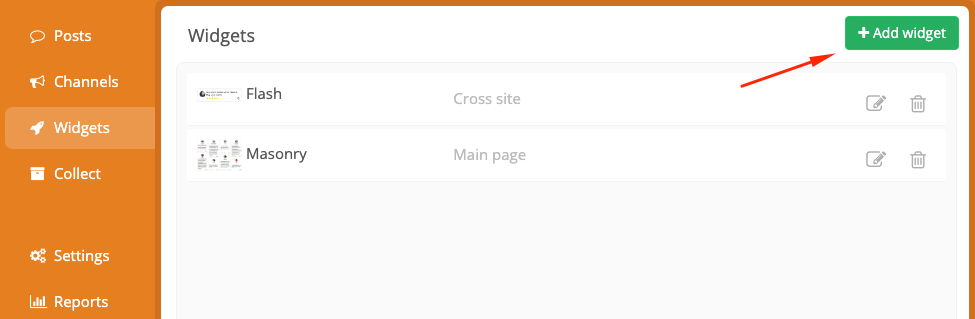
- Vai su “Widget” e clicca sul pulsante “Aggiungi widget”.
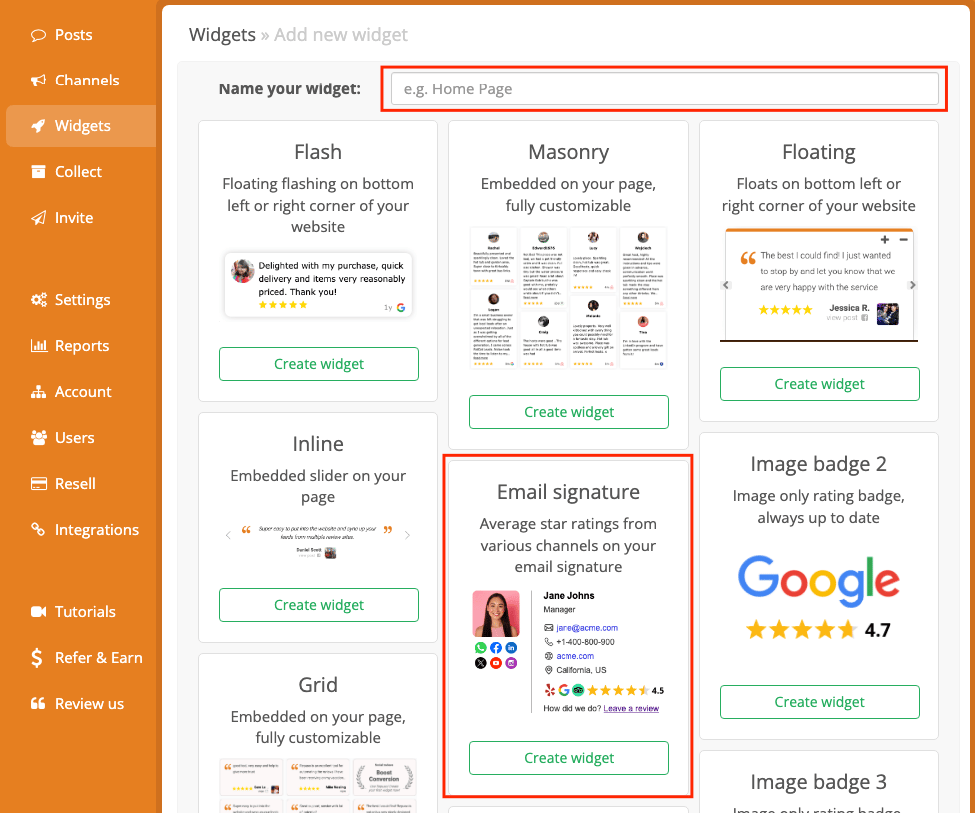
- Dai un nome al tuo widget e seleziona il widget “Firma email”.
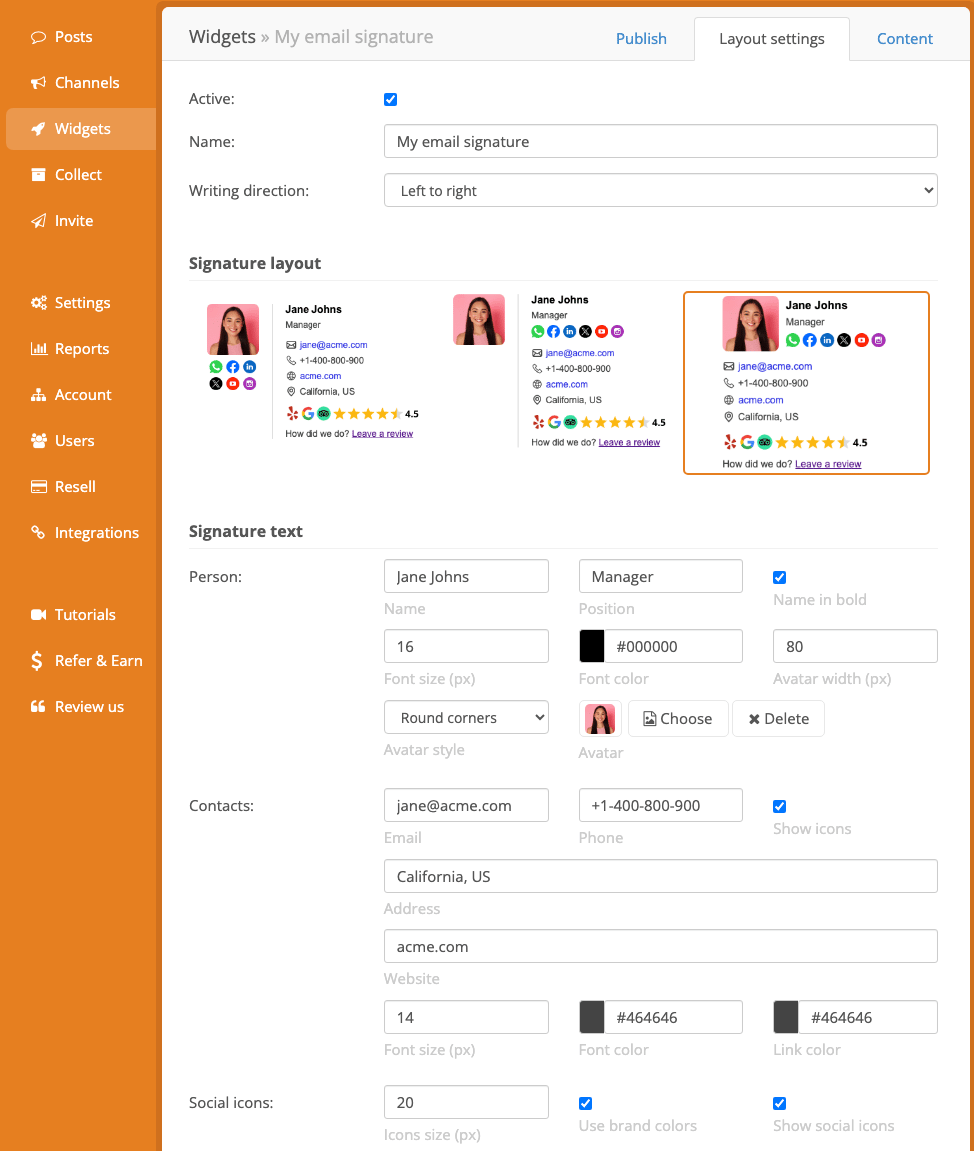
- Clicca sulla scheda “Impostazioni layout”; in questa pagina hai il pieno controllo sulla firma email, inserisci le informazioni che desideri mostrare nella firma.
- Se desideri personalizzare l’aspetto della valutazione a stelle, scorri fino alla sezione “Badge valutazione a stelle”, dove puoi trovare e modificare le relative impostazioni e stili.

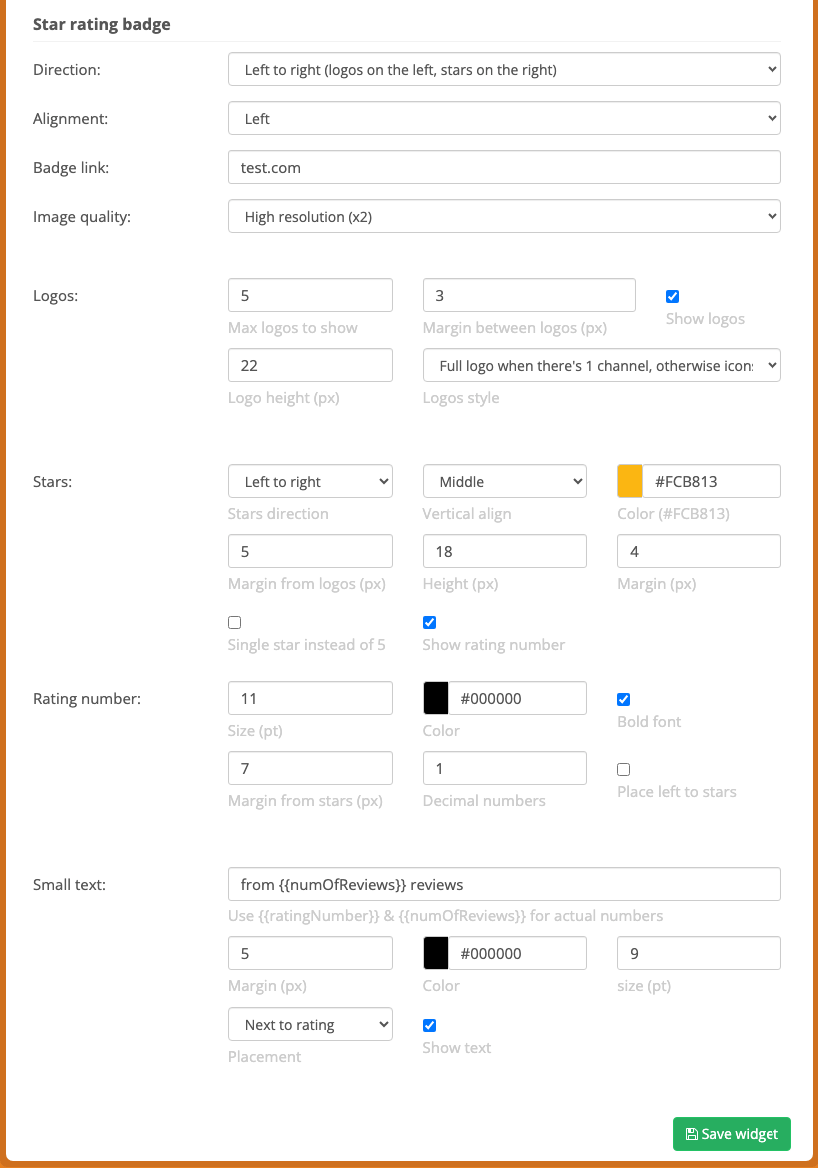
- Clicca sul pulsante “Salva widget” in fondo alla schermata.
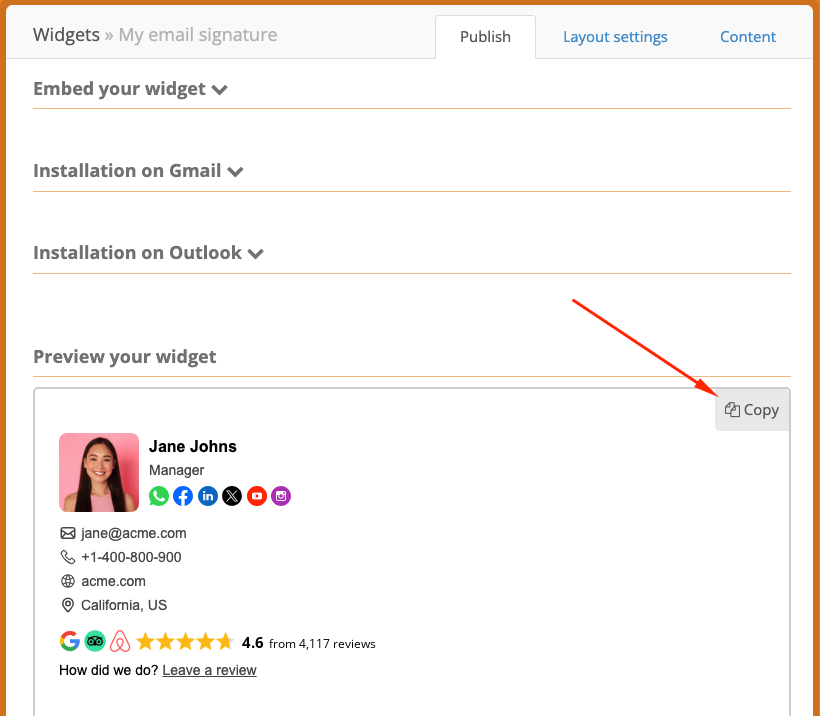
- Ecco fatto, sei pronto ad aggiungere la firma al tuo client di posta! Clicca sul pulsante “Copia” per copiare la firma negli appunti.
Incorporare la firma email in Gmail
Istruzioni sul sito web di Google Gmail
- Vai al tuo account Gmail.
- Clicca sull’icona “Impostazioni” in alto a destra.
- Vai alla scheda “Visualizza tutte le impostazioni” > “Generali” > “Firma”.
- Premi il pulsante “Crea una nuova firma”.
- Dai un nome alla tua firma.
- Incolla la tua firma nel campo di testo.
- Apporta le modifiche che desideri.
Incorporare la firma email in Outlook
Istruzioni sul sito web di Microsoft Outlook