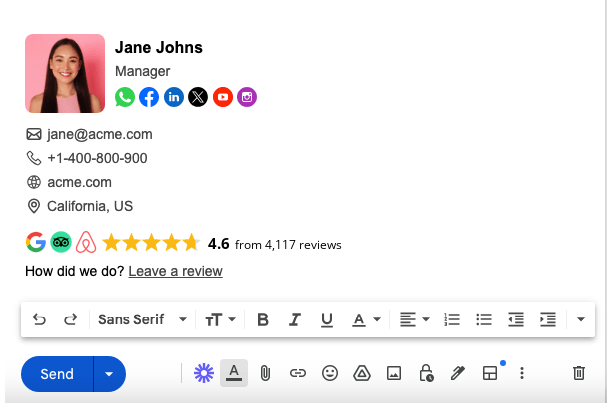
¿Cómo te gustaría mostrar tu valoración en cada correo que envías? Nuestro nuevo widget de firma de correo te permite insertar tus valoraciones de estrellas más recientes como firma de email en cualquier cliente de correo: Gmail, Outlook, etc.
Repuso puede monitorizar tus plataformas sociales en busca de reseñas, recopilar tus reseñas y mostrarlas en tu sitio web y en tus correos de varias formas que encantarán a tus visitantes.
Vamos a crear el widget de firma de correo con reseñas
- Si ya tienes una cuenta de Repuso, inicia sesión aquí. Si no, haz clic aquí para registrarte.
- Ve a “Canales”, haz clic en el botón “Añadir canal” y añade tus canales. Esto es muy sencillo según las plataformas que quieras monitorizar; por ejemplo, añade un canal de Google My Business. Puedes encontrar más información en nuestra sección de Tutoriales.
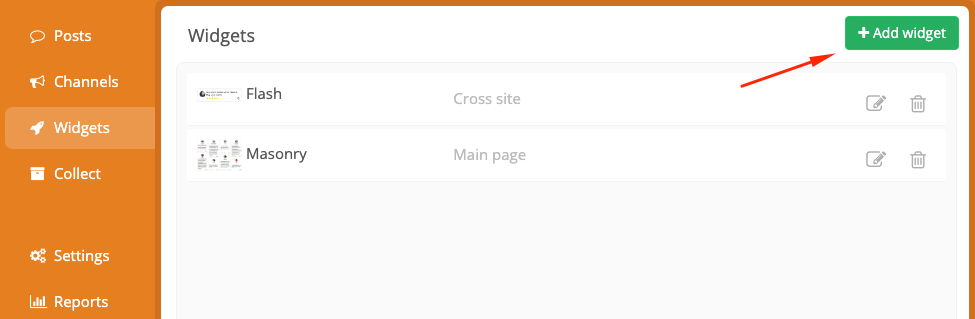
- Ve a “Widgets” y haz clic en el botón “Añadir widget”.
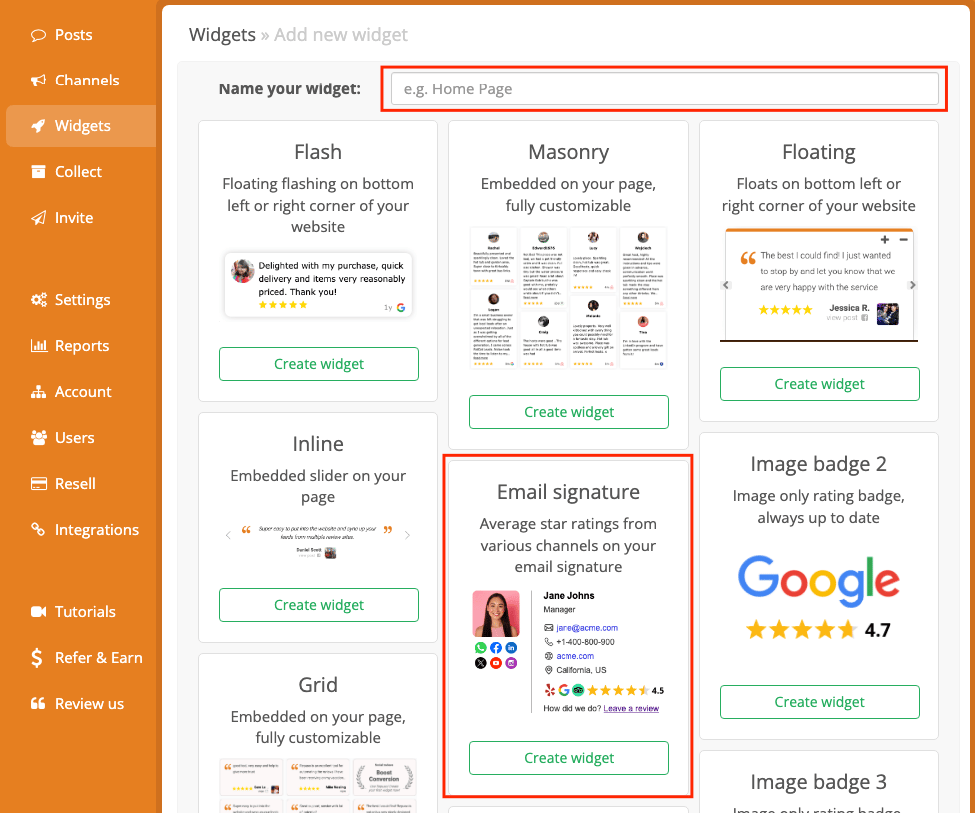
- Ponle nombre a tu widget y selecciona el widget “Firma de correo”.
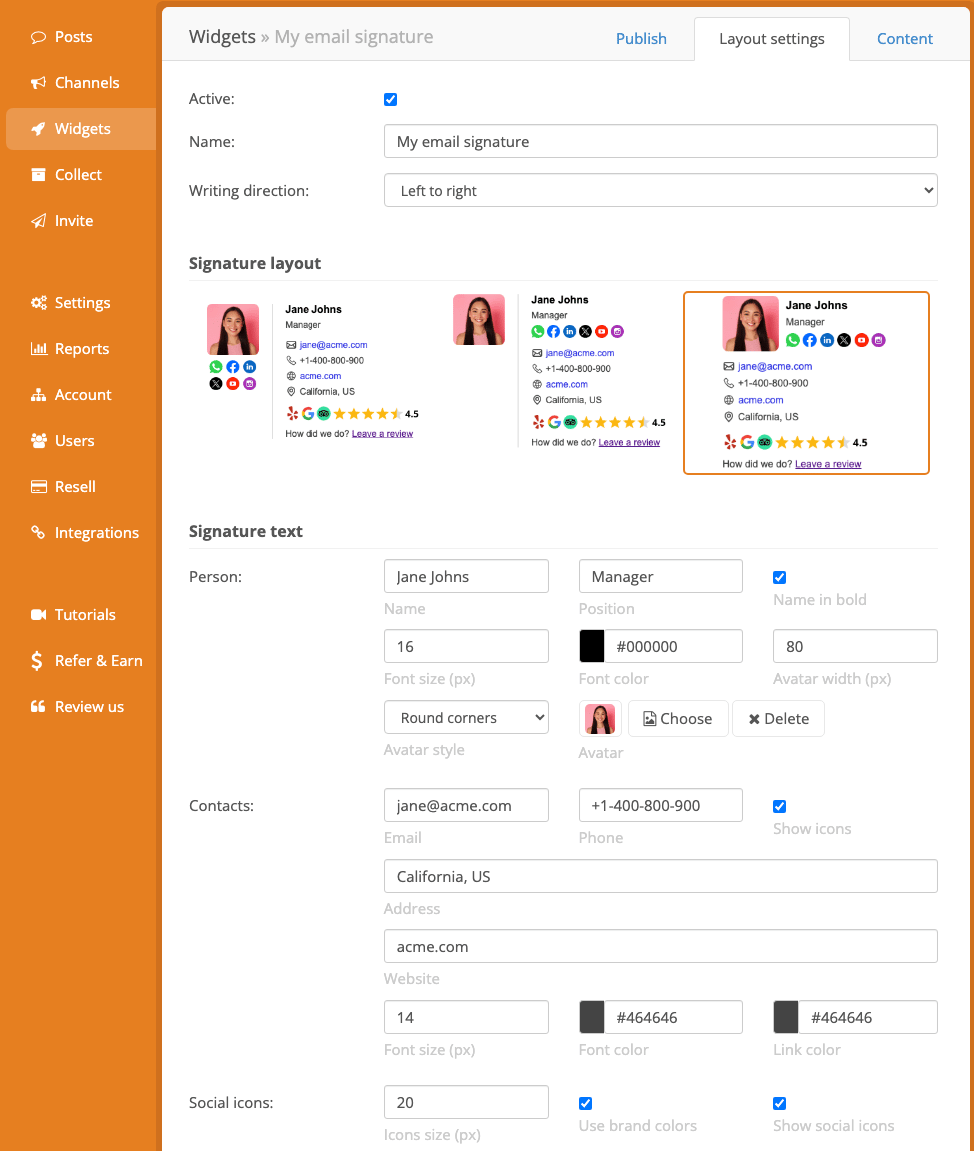
- Haz clic en la pestaña “Configuración de diseño”; en esta página tienes control total sobre la firma de correo, introduce la información que quieras mostrar en la firma.
- Si quieres personalizar la apariencia de la valoración de estrellas, desplázate hasta la sección “Insignia de valoración de estrellas”, donde encontrarás y podrás modificar los ajustes y estilos correspondientes.

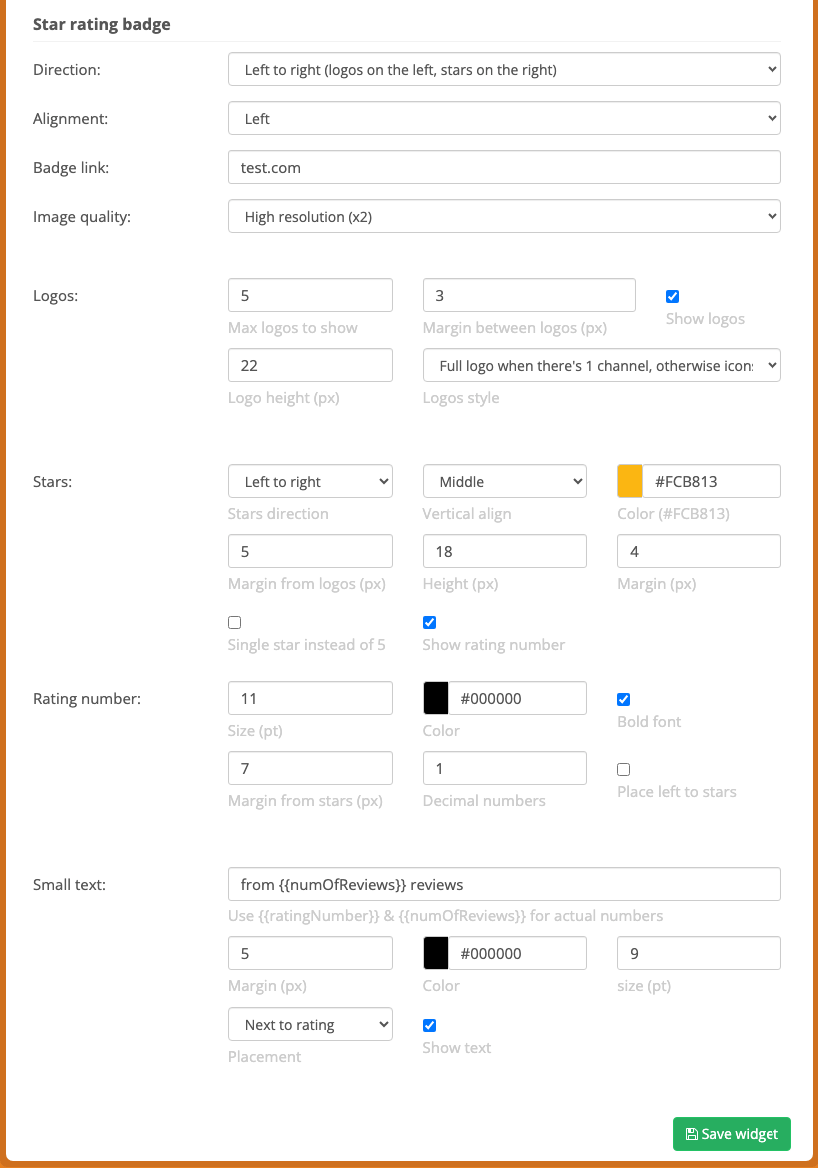
- Haz clic en el botón “Guardar widget” en la parte inferior de la pantalla.
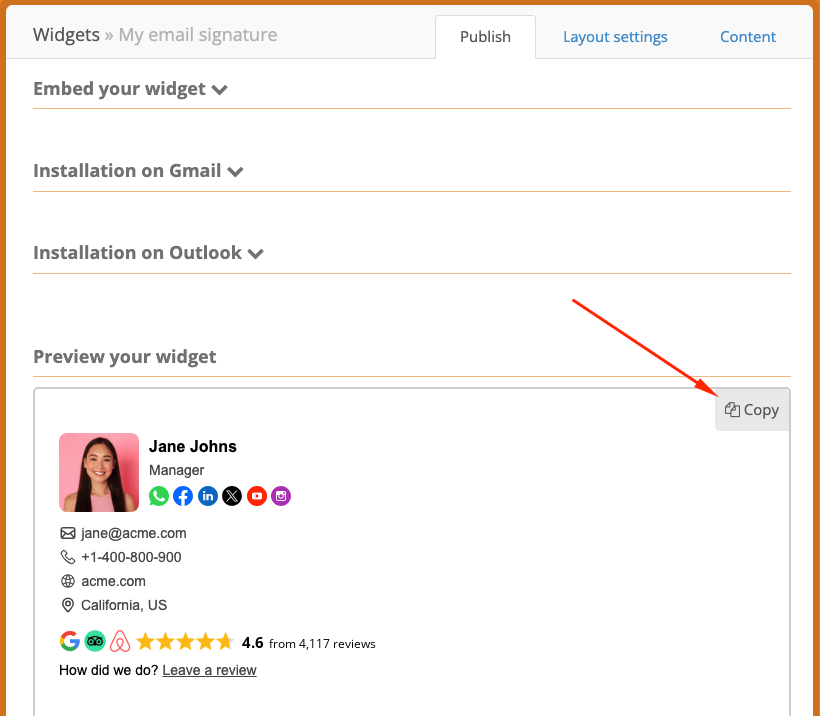
- ¡Y ya está, tu firma está lista para añadirla a tu cliente de correo! Haz clic en el botón “Copiar” para copiar la firma al portapapeles.
Insertar la firma de correo en Gmail
Instrucciones en el sitio web de Google Gmail
- Ve a tu cuenta de Gmail.
- Haz clic en el icono de “Configuración” en la parte superior derecha.
- Ve a la pestaña “Ver todos los ajustes” > “General” > “Firma”.
- Pulsa el botón “Crear una firma”.
- Ponle nombre a tu firma.
- Pega tu firma en el campo de texto.
- Haz los cambios que quieras.
Insertar la firma de correo en Outlook
Instrucciones en el sitio web de Microsoft Outlook