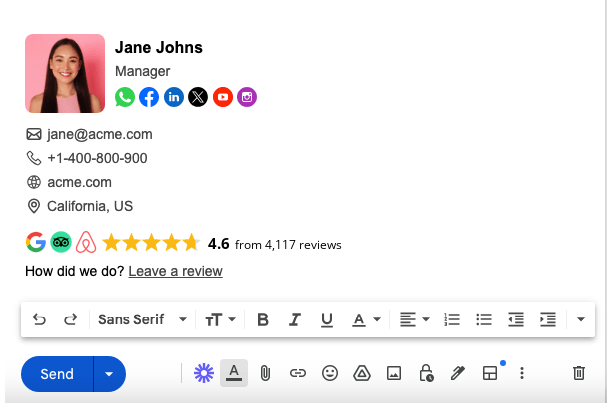
Comment aimeriez-vous mettre en avant votre note dans chaque e-mail que vous envoyez ? Notre nouveau widget de signature e-mail vous permet d’intégrer vos notes en étoiles les plus récentes comme signature dans n’importe quel client de messagerie : Gmail, Outlook, etc.
Repuso peut surveiller vos plateformes sociales à la recherche d’avis, collecter vos avis et les mettre en avant sur votre site web et dans vos e-mails de plusieurs façons que vos visiteurs adoreront.
Créons le widget de signature e-mail avec avis
- Si vous avez déjà un compte Repuso, connectez-vous ici. Sinon, cliquez ici pour vous inscrire.
- Allez dans « Canaux », cliquez sur le bouton « Ajouter un canal » et ajoutez vos canaux. C’est très simple selon les plateformes que vous souhaitez surveiller ; par exemple, ajoutez un canal Google My Business. Vous trouverez plus d’informations dans notre section Tutoriels.
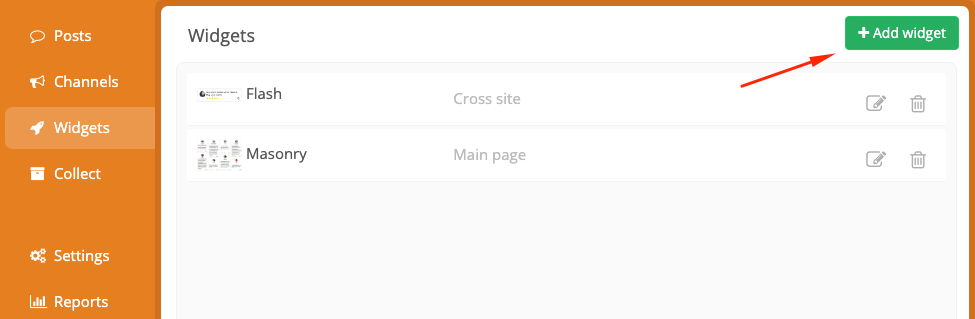
- Allez dans « Widgets » et cliquez sur le bouton « Ajouter un widget ».
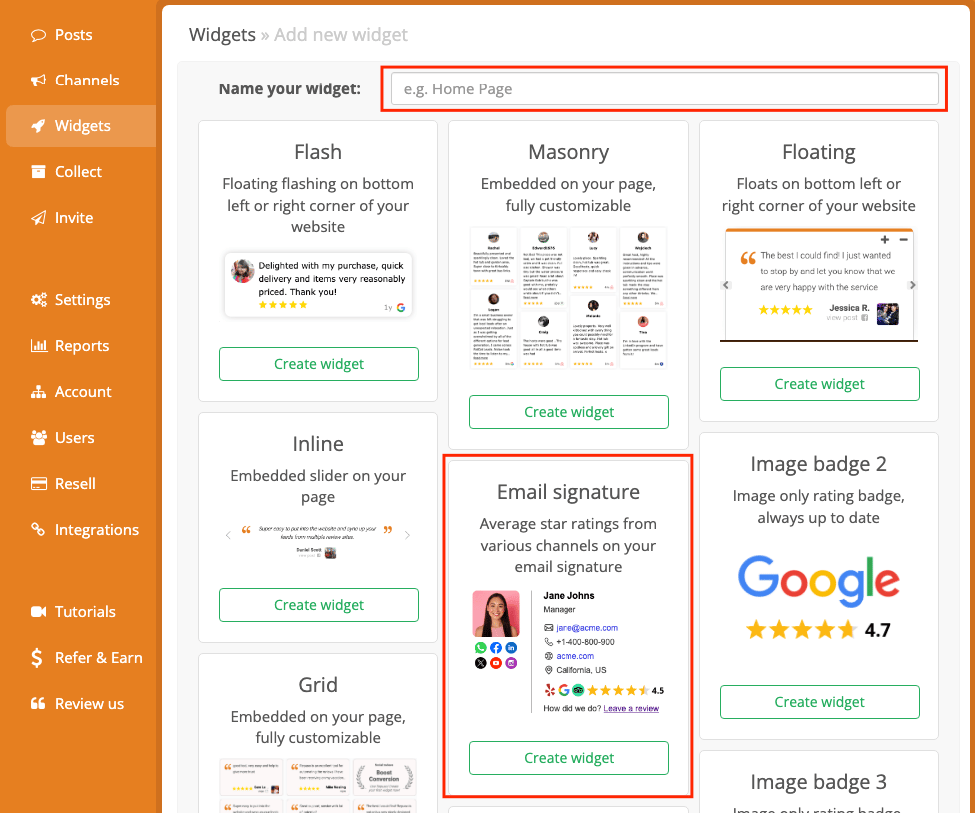
- Nommez votre widget et sélectionnez le widget « Signature e-mail ».
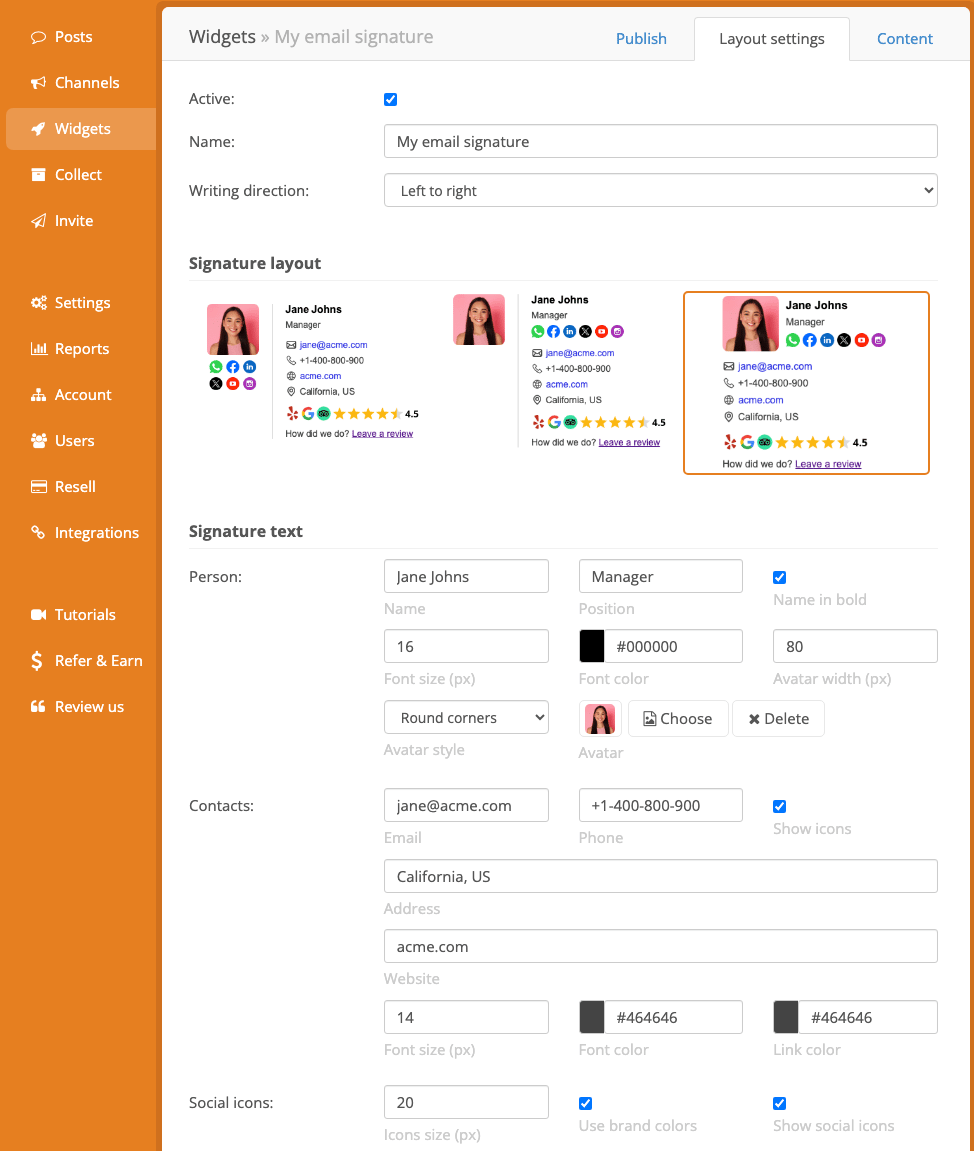
- Cliquez sur l’onglet « Paramètres de mise en page » ; sur cette page, vous avez un contrôle total sur la signature e-mail, saisissez les informations que vous souhaitez afficher dans la signature.
- Si vous souhaitez personnaliser l’apparence de la note en étoiles, faites défiler jusqu’à la section « Badge de note en étoiles », où vous pourrez trouver et modifier les paramètres et styles associés.

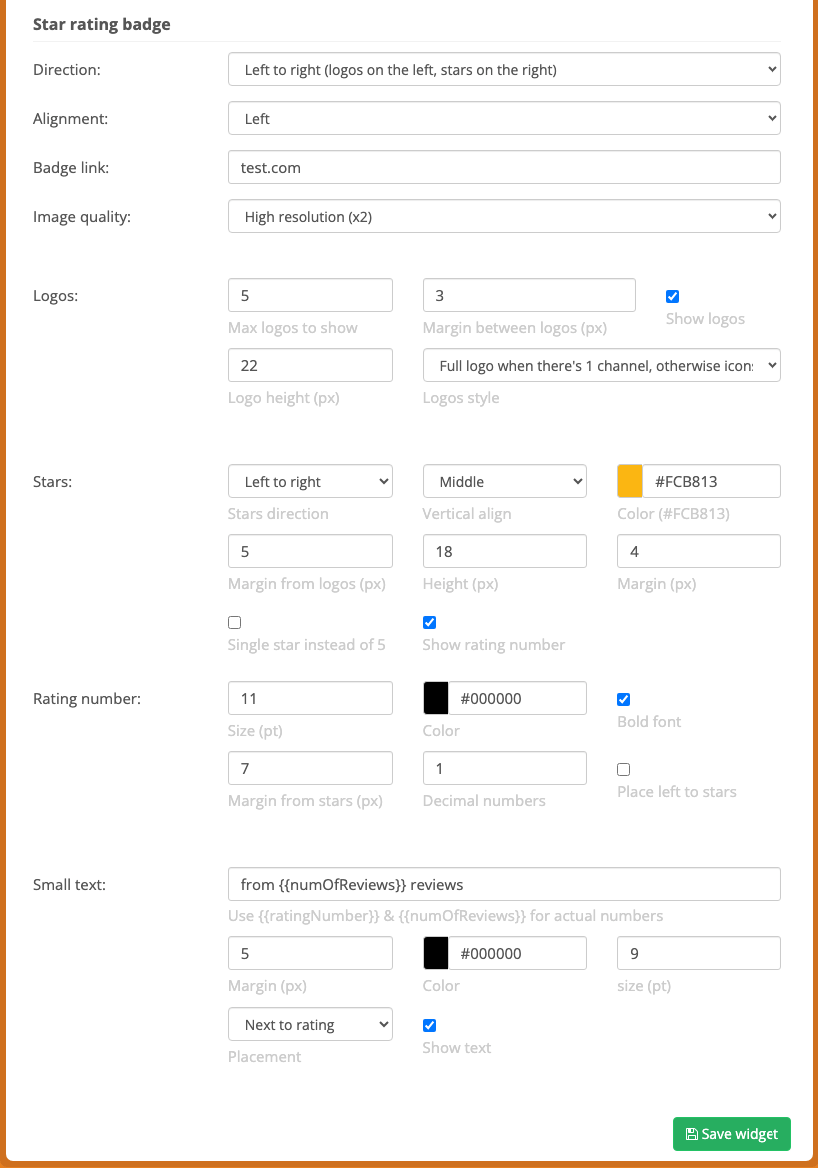
- Cliquez sur le bouton « Enregistrer le widget » en bas de l’écran.
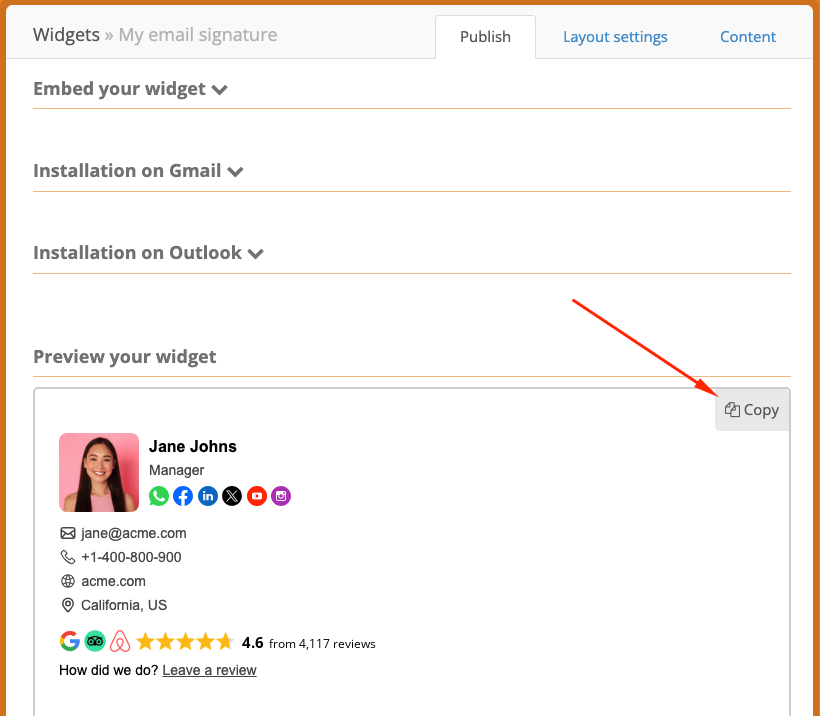
- Et voilà, vous êtes prêt à ajouter la signature à votre client de messagerie ! Cliquez sur le bouton « Copier » pour copier la signature dans votre presse-papiers.
Intégrer la signature e-mail dans Gmail
Instructions sur le site web de Google Gmail
- Accédez à votre compte Gmail.
- Cliquez sur l’icône « Paramètres » en haut à droite.
- Allez dans l’onglet « Voir tous les paramètres » > « Général » > « Signature ».
- Appuyez sur le bouton « Créer une signature ».
- Nommez votre signature.
- Collez votre signature dans le champ de texte.
- Apportez les modifications que vous souhaitez.
Intégrer la signature e-mail dans Outlook
Instructions sur le site web de Microsoft Outlook